
AM role
- You can change it to your own language by right-clicking on the web browser.
- 您可以透過右鍵單擊網頁瀏覽器將其變更為您自己的語言。
Account Manager(AM)의 주요 역할에 대한 설명이다. 회계 담당자는 비용 전표의 검사, 실제 비용 지급 및 이에 대한 은행 기록을 확인하고, 각 비용 전표를 프로젝트와 목적에 맞게 분류(편철)하는 작업을 한다.
문서 설명
- AM, PM role - PM이 프로젝트 회계관리에 대한 내용입니다.
- AM role - 회계담당자가 처리해야 할 업무에 대한 설명입니다.
- Admin 관련 - 시스템 담당자가 처리해야할 업무입니다.
AM의 주요 역할은 다음 4가지 이다.
1. ER(Expense Report), 비용전표의 검사(Validiation)
2. ENTER PAYMENT - 프로젝트 멤버에게 실제로 지급(이체 혹은 현금 지급) 이후, ERP에  지급 내용 기록
3. ERP BQ(ERP Bank account) 확인 - Bank Reconcile (조정), 실제 은행 계좌와 ERP 은행기록의 최종일자와 지급일자 및 잔고 확인
4. Binding (편철) - 여러 개의 프로젝트 비용전표(ER)을 프로젝트에 맞게 조정, 다른 프로젝트에서 사용한 비용  귀속 결정
용어 및 역할 정의
일반적인 이해를 위한 간략한 설명이다.
상세한 내용은 각각에 해당하는 부분을 참조하기 바란다.
용어의 정의
용어를 정의하는 이유는 다른 용어를 사용하여 혼돈을 방지하고, 상호 커뮤니케이션에서 기준적 의미를 주기 위해서 이다.
- ER: Expense Report, 비용 전표
- AM: Account Manager, 회계 담당자
- Member: 프로젝트 수행자, 일반 user라고도 함
- PM: Project Manager, 프로젝트 리더, 프로젝트 승인 권한을 갖은 자.
- validator : 비용전표(ER)의 점검, 주로 AM이 해당역할로 ER의 오류 사항을 확인하고 승인(approval)요청한다.
- Approval, approved : 비용전표에 대한 승인 사항으로 실제 지급이 된 것은 아님
- Paid : 지급 완료, AM의 "ENTER PAYMENT"를 입력한 후 상태 (실제 지급 이후, "ENTER PAYMENT"를 추가로 입력 한다.
- Bank Reconcile: 실제 은행계좌와 ERP 은행계좌를 일치 시킨다. 최종 확안 날짜 기록
- ledger : 총계정원장, 각 계정 내용이 모두 기록된 기록장
- Binding : 총계정 원장 기록시, 프로젝트 별로 구분하여 등록하는 것, 분류 작업, 이는 Journaling이라고도 한다.
회계담당자(AM)의 역할
프로젝트 멤버들은 회사 업무를 위하여 비용을 사용하고, 사용 비용에 대한 비용전표를 작성한다.
회계 담당자(AM, Account Manager)는 프로젝트 멤버가 작성한 비용전표를 검사(Validation)을 한다.
1. 비용처리
PM(Project Manager)의 승인(Approval)이 되면, 비용전표에 대해서, 프로젝트 멤버에게 실제 비용을 지급한다.
여러 개의 프로젝트가 있으므로, 각 프로젝트의 회계 담당자는 본인의 프로젝트에 바인딩을 한다. (Journaling)
기본적으로 binding(혹은 journaling)을 하면, 자동으로 Ledger에 등록된다.
[주의사항]
Binding에서 삭제하는 경우는, Binding(Journaling)에서만 지워지는 것이고, 실제 ER(Expense Report)에서 삭제되는 것은 아니다.
프로젝트를 잘 못 선택해서 Binding에서 삭제한 경우는 다시 올바른 프로젝트에 binding(Journaling) 해주어야 한다.
2. 은행 계좌 일치 ERP의 은행계좌는 실제 은행의 계좌와 다르다. 즉, 실제 은행 계좌의 내용을 ERP에 기록해 주는 과정이 필요하다.
[참고]
필요한 경우 은행계좌와 자동으로 동기화하여, 은행계좌 내역을 자동으로 ERP로 끌어오는 것도 가능하다. 하지만, 현재는 조작 미숙 등으로 해당 기능은 사용하지 않는다.
실제 은행계좌에 적을 수 없는 사항에 대해서 ERP 은행계좌는 추가적으로 기록할 수 있다.
Bank Reconcile(조정) Bank reconcile의 작업은 실제 은행 출납일과 ERP bank accouunt에 대해서, 금액과 날짜가 일치하는지 확인하는 작업이다.
- 실제 은행과 ERP 은행계좌의 출납일자와 금액을 확인한다. 2) 1달에 1회(본사 보고 기준), 은행 계좌 내역서, balance sheet 파일을 ERP 은행계좌의 파일 부분에 upload한다.
회계담당자의 역할 설명 그림

ER, 비용전표 작성 (일반 프로젝트 멤버)
프로젝트 멤버, 회계관리자(AM, Account Manager)의 작성
비용전표 (ER, Expense Report)는 ERP에서 비용 처리 기준이다. 즉, 개별적인 영수증 사항이 출장이나, 회의 등의 각각의 이벤트에 맞춰서, 처리하는 묶음 기준이다.
[비용전표(ER) 작성시 일반 주의 사항]
- ERP에서 날짜(Date)는 1인당 1개 밖에 안된다.(1인이 날짜가 겹쳐서 작성 불가)
  * AM이 일괄 작성하거나, 여러 개 이벤트를 묶어서 처리하던지, 담당자 별로 구분하여 처리한다.
- 회사 계정은 프로젝트 별로 생성한다. (Binding 과정에서 회사계정으로 구분 등록)
  * 개인 ID(Business card)에서 회사계정을 각 프로젝트 별로 동일한 회사코드를 부여한다. (예, KHH_RED, KHH_YELLOW 등)
- 영수증 날짜와 비용전표(ER)의 날짜는 다를 수 있다. 비용전표에 첨부한 영수증 날짜에 주의해서 ER전표 line에 입력할 것
[비용전표(ER) 작성시 사전 준비 내용]
- Apporval(PM)
- Project Number (or Name): 본인의 프로젝트 번호 or 이름
- 영수증 (Tax, No Tax 내용 확인 할 것)
- 계정과목(Account code or name): |ERP CoA 상세 설명
- 세부 내역 (Account name과 다를 경우)
영수증 파일 upload에 대한 내용입니다.
주의사항
비용전표(ER, Expense Report)를 처리하는 방법은 몇 가지가 있습니다.
그러나, 다른 업무와의 연동처리를 위하여, 반드시 다음의 방법으로만 영수증을 첨부(upload)하시기 바랍니다.
다른 방법을 사용할 경우, 재작성 혹은 reject합니다.
영수증 upload: 주의!
영수증 첨부 방법
영수증은 다음 그림에서 처럼 비용전표(ER, Expense Report)에서 처럼 thumbnail로 나타나야 합니다.
- 올바른 영수증 파일 올리기를 한 경우, thumbnail이 보입니다.

Attach the line to an uploaded document
파일 attach는 line 기준으로 붙여 넣습니다. 모든 청구서 라인과 영수증 매칭을 위해서 attach uploaded new document now 을 사용합니다.
ER(Expense Report)를 작성하실 대, 아래 그램의 설명처럼 “uploaded new document now” 방법을 사용해서 작성해 주십시오. (자동 썸네일 생성)
원래, ER 1개당, 영수증은 1개만 사용하는 것이 원칙인데, 입력 편의를 위해서, 여러 장 영수증을 사용하므로, “Attach the line…”.으로 자료를 올려달라고 본사 회계팀의 요청이 있습니다.
在之後撰寫費用報告(ER)時,請按照下圖所示的方法使用「 uploaded new document now 」功能。(自動生成縮略圖)
原則上,每份費用報告應僅使用一張收據,但為了輸入方便,使用了多張收據,因此總公司會計部門要求使用「 Attach the line …」的方式上傳數據。
When writing an expense report (ER) later, please use the "uploaded new document now" function as shown in the figure belw. (Automatically generate thumbnails)
In principle, only one receipt should be used for each expense report, but for the convenience of input, multiple receipts are used, so the accounting department of the head office requires the use of "uploaded new document now..." method to upload data.)
- 영수증 첨부는 uploaded new document now 메뉴를 사용합니다.

파일 업로드를 하고 나면, 아래와 같이 정상적으로 thumbnails이 보입니다.

다시 한번 주의사항을 환기합니다. 각 line별로 attach file이 되지 않으면, 비용전표(ER, Expense Report)는 재작성 하거나, Reject 됩니다.
[참고]
Attach the line to an uploaded document는 일단, uploaded new document now으로 여러 개의 파일을 올린 경우, 그 중에서 선택해서 붙여 넣을 때 사용하는 것입니다.
상세한 내용이나 잘 안되는 것은 각 프로젝트의 회계담당자에게 문의 바랍니다. (Jung Young Eun(KHH), RongRong(TYC), Phoebe(TPE))
회계담당자(AM)의 검사(Validiation)
각 프로젝트의 회계관리자(AM, Account Manager)는 비용전표(ER)의 내용을 검사한다.
검사 항목에 이상이 없을 경우, Validation을 클릭한다.
[검사 항목]
1. 영수증 날짜와 비용저니표(ER) line 날짜
2. 영수증 금액 (Tax, No Tax) 구분
3. 영수증 사진 (Line 별)
4. 프로젝트 이름
5. 추가 기록 사항 확인
6. 첨부 파일 - 회의비, 출장비 사용시 첨부 문서 첨부 여부
 * 이상이 없을 경우 Validation을 클릭한다.
내용에서 수정이 필요한 경우, Reject를 하면, 영수증 첨부 파일을 다시 올려야 하므로, 작성자에게 이야기해서 수정하도록 한다.
따라서, 되도록이면, Reject를 하지 않고, 작성자가 스스로 수정할 수 있도록 e-mail이나 전화를 통해서 수정하도록 한다.
ENTER PAYMENT, 지급
회계담당자(AM, Account Manager)는 PM의 Approval을 얻은 후에, 실제로 비용을 지급한 후에 지급내용을 기록한다. (Enter Paymnet)
PM의 승인(Approval)을 얻은 비용전표(ER)은 승인 상태이고, 은행 정보가 연결되어 있지 않다.
지급해야할 목록 확인 방법 동영상 Payment list, 2가지 접근방법
작성된 비용전표(ER) 상태
비용전표(ER, Expense Report)가 처음에 작성된 상태이다.
멤버가 비용 청구를 위한, 영수증과 내용이 작성을 완료한 경우이다.
승인(Approval)을 요청한 경우, 승인 전에 회계담당자(AM, Account Manager)의 검사(Validiation)을 거치고, 회계담당자의 승인 요청과 PM의 승인이 난 경우에만 지급이 된다.
다음 화면은 회계담당자가 승인요청하기전에 검사하는 화면이다.

Approval Request: AM ONLY
영수증 upload와 날짜, Tax 포함 금액에 오류가 없으면, AM은 PM에게 승인 요청을 한다.
확인 사항
1. 영수증 사본(JPG)
2. 영수증 날짜
3. PJT No.
4. 계정 과목 (Accounting Code)
5. 금액(Amount)
6. Tax(5%), No Tax(0%)
7. 총금액 (Amount + total)

PM의 승인 : PM ONLY
PM은 승인요청이 올라온 비용전표에 대해서 승인을 한다. AM은 PM에게 별도로 승인요청이 있음을 알릴 수 있다.

ENTER PAYMENT, 승인 후 지급 및 기록하기: AM ONLY
AM은 PM의 승인이 완료된 비용전표(ER)에 대해서
A. 실제로 프로젝트 멤버에게 실제로 지급한다.
B. ENTER PAYMENT로 들어가서, 세부 내역을 기록한다.
A pproval State를 확인하고, Enter Payment로 들어가기

ENTER PAYMENT 기록 사항
지급 기록은 다음과 같은 항목을 입력한다.
1. 지급한 날짜
2. 지급 방법 : Cash or Bank Transfer
   * Bank Transfer의 경우, 1. 지급날짜와 같이 넣어야 한다. (Bank reconc9le에서 오류 발생 위험)
3. ERP Bank account : ERP에서 사용하는 프로젝트 은행 계좌 확인
4. 추가 내용 입력 사항이 있으면 작성하기, 비용전표(ER)에 세부 내용이 없는 경우에는 여기에 꼭 적어야 한다!
5. 지급 금액 : 지급한 금액을 적는다. (Remaining unpaid와 동일하게 입력한다)
"Enter payment"에서는 5가지 요소를 모두 입력한 후에, 지급을 저장한다.
Enter Payment 처리 예시 : | ENTER PAYMENT 동영상

지급 이후, 비용전표(ER) 변경 내용
다음 이미지는 비용전표(ER)가 생성되고, 지급완료(After 'Enter payment') 후에 은행 계좌 및 계정 기록이 어떻게 추가되었는지 비교하여 살펴 본다.
[처음 생성된 상태]
[지급완료 및 지급기록(Enter payment)이 완료된 상태

ERP BQ (Bank Account) 확인
비용전표(ER, Expense Report)를 처리(paid)하면, 해당 기록은 ERP의 bank 기록에 추가 된다. 이것은 나중에 BQ Journal (Bank Journal)에 Binding된다.
특히, 비용전표(ER)을 ENTER PAYMENT할 경우, 은행 출납 기록의 실제 날짜와 금액을 정확히 일치 시켜야 한다.
실제 은행 계좌 출납기록에 기록이 되지만, 동일한 내용이 ERP bank account(기록)에도 동일하게 작성되어야 한다.
ERP Bank Entries에서 확인 방법
ENTER PAYMENT(기지급, 已支付)이 되면, 비용전표(ER, Expense Report)의 상태(Status)는 Approved에서 PAID(기지급, 已支付) 상태가 된다.
한글 사이트에서는 "유료"라고 표시됨 주의
- PM의 승인 이후, PAID상태 조회

- 비용전표(Expense Report), ER401-0191 조회 화면
ENTER PAYMENT(支付, 지급)처리를 하고 나면, 은행 기록과, 아직 지급하지 못한 금액이 있는 경우, 금액이 나타난다. 주의사항 - 항상 0.00$ (모두 지급)으로 처리할 것!

- ERP의 Band|Cash 메뉴에서 은행 기록 조회

- ENTER PAYMENT 기록 확인 화면 - 주의 사항, 지급(支付, paid) 날짜는 항상 실제 은행에서 출납날짜와 동일해야 한다. (본사 회계팀 검사)

Bank reconcile: 은행 조정
실제 은행 계좌와 ERP 은행 계좌를 동일하게 유지한다.
1달에 1번 은행계좌의 잔고를 동일하게 맞춘다.
[주의]
ENTER PAYMNET에서 실제 은행계좌에서 지급한 날짜는 ERP 은행계좌와 실제 계좌와 동일하게 유지해야 한다.
만약 다를 경우에는 자필 사유서를 제출해야 함
은행 조정 - 은행 조정은 ERP에서 은행 기록에 대해 맞추는 것으로, 실제 은행 계좌 인출 내역과 실제 ERP에서 작업한 내용을 동기화 시켜주는 작업이다.
경리월보에서 확인하는 사항은 3가지이다.
- 비용내역 (영수증포함)
- 은행잔고 및 입출금 사항
- 자산리스트
은행 조정이라는 것은 ERP에 있는 ERP 은행계좌와 실제 은행계좌의 내용을 일치시키는 것이다. 비용전표로 자동기록되는 내용은 ERP 은행계좌에 기록되게 된다. 따러서, ERP 은행계좌 기록과 실제 은행 기록 계좌는 일치해야 한다. 하지만, 현실적으로 현금 입출금 및 기타 처리하지 못한 수수료 등으로 실제 계좌 내역과 ERP 은행계좌가 일치하지 않는 것이 발생한다.
회계에서는 이러한 것을 시산표(試算表, Trial Balance)라고도 하는데, 매월 내역이 일치하면, 회기말 1년치 내역도 당연히 오류가 없어지기 때문에 매월 시산표 작업, 즉 은행 조정작업을 하게 된다. 회계 담당자는 이점을 명심하고, 매월 마감 활동(경리월보)에서 항상 실제 은행계좌 내역 및 잔고와 ERP은행 잔고가 일치하도록 하고, 차이가 있는 경우에는 billing등을 통해서, 어떤 이유로 조정이 있었는지 반드시 기록해야 한다.
잔고확인을 위한 준비사항
사전에 용어나 의미의 혼돈을 방지하기 위해서 알아야 할 내용이다.
1. 실제 은행 계좌(Bank Account)와 ERP에서 은행계좌 (Bank Account)는 다르다. 보통 Bank account라고 부르는 것은 실제 은행 계좌가 아니라 ERP은행계좌로 정확한 명칭은 ERP Bank account ledger이다. 이를 줄여서 그냥 ERP bank account 혹은 bank account라고 한다.

2. ERP 기능중에 은행 계좌 동기화 기능이 있다.
은행 계좌 동기화를 사용하는 경우에는 회계 담당자가 직접 은행에서 인출하지 않고 ERP 시스템에 요청하면, 요청에 따라 ERP가 직접 계좌 인출 입금을 진행 할 수 있다.
현재 동기화 기능은 사용하지 않음.
3. ERP에서 은행계좌는 보조 원장의 기능을 한다.
- 실제 은행계좌(Bank account)와 달리 사용하는 이유는 미수금(AR: Account Receivable)이나 미지급금/매입채무(AO: Account payable)때문에 발생하는 차이를 기록하기 위해서이다.
4. ERP 은행계좌는 1) 직원 급여 2) 증빙업는 입출금 내역 3) 세금 및 기타 비용 처리를 구분해서 기록한다.
은행내역(Bank Statements) upload
은행조정(Bank Reconcile)작업중에 있는 내용이지만, 잦은 오류로 강조하여 추가 설명한다.
- 은행 파일 2개 준비
경리월보와 동일하게, 은행 파일은 2개를 준비한다.
- 1. 은행 잔고 (Bank Balance, BB)
- 2. 은행 내역 (Bank Statements, BS)
이 두 파일의 업로드 위치는 다르므로, 아래 설명을 보고, 정확한 위치에 파일을 upload한다.
실제 은행계좌의 내역서 (Bank statements) 파일을 은행조정을 한 날짜의 파일로 upload한다. (bank reconcile 조정)
이것은 실제 은행계좌와 ERP은행계좌가 동일한지 확인하는 과정으로, 경리월보와 동일하다.
주의!
 - Bank Reconcile을 실시하여, Bank Reconcile date가 있는 상태에서 file upload를 해야 한다. (ex, 20260302)
 - Bank Reconcile date가 없으면, Reconcile을 실시한 후에, account statement로 들어간다. (Reconcle menu 설명)
예를들어, Yellow line의 account statement를 확인해 보자.
- 1. YL_(Yellow) 계좌로 들어간다. (은행선택하는 화면은 생략되었다.)
- 2. 메뉴에서 Acount statements를 클릭한다.
- 3. 은행조정(Bank Reconcile)을 한 날짜를 하나 선택한다.
- 4. 오른쪽에 < Account statement251231 > 이라고, Reconcile date를 확인한다.
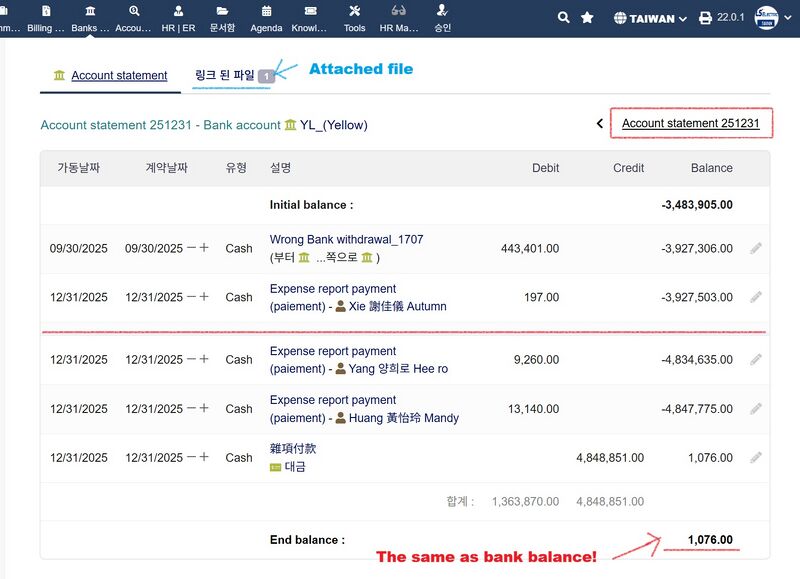
- 중요한 것은 은행잔고(Bank Balance)가 실제 은행의 것과 동일해야 한다.
- 잔고 금액은 반드시 실제 은행잔고와 동일해야 하며, 이것이 다를 경우, 해당 프로젝트의 PM와 AM은 이를 해명해야 한다.
- 5. 링크된 파일을 클릭하면, 은행 계좌 내역서(Bank statements)를 파일을 확인한다.
- 회계담당자(Account Manager)는 Reconcile 작업에서 반드시 해당 위치에 파일을 upload해야 한다.
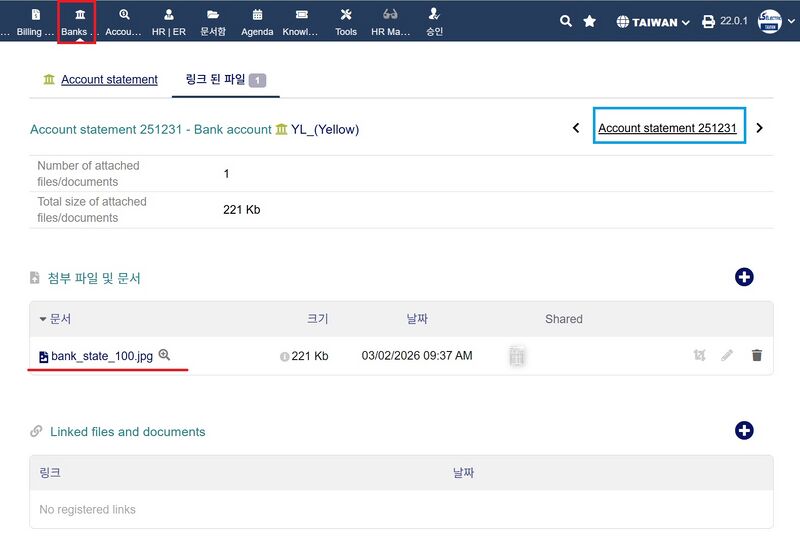
- 파일을 확인해 보면, 다음과 같다.
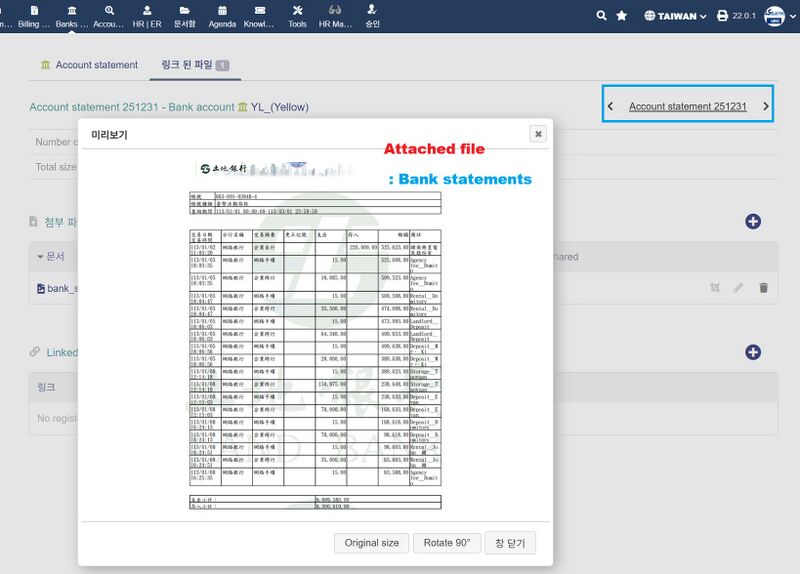
- * 주의 - 계좌 내역서(Bank statement)를 upload하는 것이지, 잔고증명(Bank balance)를 올리는 것이 아니다.
- 상세한 것은 아래 Reconcile 참조


최종적으로, bank balance의 내용과 ERP bank account는 항상 일치해야 한다.
참고 :
Bank Balace 맞추는 방법: 실제 은행 잔고(Bank balace)에 맞추는 방법
Bank Reconcile
은행 조정이라고 하는 것은 실제 은행계좌와 ERP계좌 잔액을 동일하게 일치시키는 작업이다.
잔고 확인 과정
- ERP에서 입출금 사항 발생하면, ERP에서 Reconcle 하라는 알림이 등장한다.
- 해당 알림을 클릭하고, 확인한 날짜를 입력한다.
- 확인 날짜의 은행계좌 정보(Bank screen dump) 파일을 upload 한다 (pdf or JPG)
원래는 매번 변동이 있을 때 마다 기록해야 하지만, 업무 편의를 위해서, 매월 말 1회를 하고, 잔고만 동일하게 맞춘다. (경리월보와 동일 )
은행 조정 메뉴 진입
처음 ERP접속하면, 처음 화면 메뉴에서 Reconcile이 되지 않은 것을 표시한다.

해당 아이콘을 클릭하면, BANK 메뉴의 Reconcile로 연결된다.
- 참고 다른 접근 방법
Bank 메뉴에 들어가면 Reconcile이 필요한 ERP 은행계좌가 나온다. 이는 처음 화면에 Reconcile 알람과 동일한 내용이다.

해당 알람을 클릭하면, 다음과 같은 Bank 메뉴의 Reconcile로 들어갈수 있다.
처음 화면에서 접근하던지, Bank 메뉴를 통해서 접근하던지, 어떤 경로를 통하더라도 결국은 다음의 Reconcile 메뉴에서만 작업을 할 수 있다.

항목 확인
Reconcile 확인이 필요한 리스트가 표시된다.
이중에서 앞서 은행 화면 덤프 파일에 기록된 내용만 선택하고 Reconcile date를 생성한다.

Reconcile 5 이라고 나온 것처럼, 비용전표 처리 때문에 5건의 변동이 생겼다는 메시지이다.
확인날짜 생성하기
- 업무 순서 (working process)
준비사항: 은행 사이트에 로그인해서, 잔고확인서, 계좌내역서를 화면 덤프(Screen dump) 한다.
1. ERP에서 Bank Reconcile 메뉴로 들어간다.
2. Bank Reconcile에서 해당 날짜를 입력하여 생성한다. 예) 20251130 - Reconcile date
3. 생성된 Bank Reconcile date를 클릭하여 file upload를 클릭한다.
  1) 잔고증명, 2) 계좌 내역서 두 가지를 upload한다.
- 준비하기
은행사이트에서 은행 계좌 관련 파일을 화면 캡쳐해서 PDF로 저장한다. 준비할 파일은 2가지이다. (경리월보와 동일)
1. Reconcile 메뉴
실제 은행계좌를 확인한 날짜나 은행 계좌 화면 (screen dump)한 날짜를 적는다

은행 조정(Bank Reconcile) 기준일(date)가 생성된다.
- 주의
- 1) 리스트에서 Reconcile할 항목들을 선택한다.
- 2) Reconcile date를 입력 한다: 예를 들어 251231 - 25년 12월월달 실제 은행 내역을 Reconcile하는 경우
- 3) Reconcile date 중에서 251231이 생성된 것을 확인한다.

은행 내역(Bank Statement) 파일 업로드
1. 생성한 날짜를 클릭해서 들어간다.
- 은행 확인 날짜(Bank Reconcile Date)에 동일한 은행 계좌 화면이 등록되어야 하므로, 반드시 해당월의 생성한 날짜"를 클릭하고, 메뉴 중에서 linked file을 사용한다.
- 1) 앞에서 만든 은행 조정 기준일 (Bank Reconcile date)를 클릭해서 들어간다.
주의! - Reconcile date를 선정해서 클릭한다.
- 2) 클릭하면, 내역이 확인된 리스트가 나온다.
- 주의사항 - 은행조정이 실시되면, 해당월 내역만 나온다.
특히 은행 화면 덤프(Bank screen dump)와 Bank Reconcile list는 항상 같아야 한다.

- 3) 은행 계좌 화면 덤프(screen dump) 파일을 파일링크(Linked files)를 click후 은행 화면 파일을 업로드 한다.
- 해당 은행조정날짜를 클릭하고 들어가면, 계좌 내역(Bank statement)이 나온다.
- 내역(Statement)에서 해당 월을 확인하고,파일 업로드를 클릭하여, 앞서 은행 화면 덤프 파일을 업로드한다.

- 중요
그동안은 기간과 상관없이 reconcile date와 file upload가 상관 없이 하였다. 하지만, 2026년 부터는 반드시 해당 월의 잔고 증명은 해당월의 Linked files에 upload해야 한다.
기술적 설명
ERP Bank에서는 file upload 부분이 2개가 있다. 이렇게 구분되는 것은 보안상 접근 권한 때문이다.
1) Bank 메뉴 자체에 있는 file upload 부분은 일반 사항 관련된 파일을 올리는 곳이다. 즉, 은행계좌 스캔파일 등, 실제 은행 계좌 내용과 상관 없는 내용
  은행계좌 일반정보를 조회할 수 있는 사람도 모두 볼 수 있는 내용이다.
Bank Statements에서 두 개 파일 1) Bank Balance 2) Bank Statement 2개 파일을 모두 올린다.

2) Bank Reconcile 메뉴로 들어가는 Linked files
  은행계좌 접근 권한을 갖고 있는 사람만이 볼 수 있다. 현재는 PM, AM만 허용된다.
- Bank Reconcile 메뉴로 들어간 후, 날짜 클릭

- Linked files 탭 클릭

- Bank Reconcile의 Linked files
- 우측에 현재 bank statement + date로 날짜를 확인할 수 있고, 여기에 파일을 추가한다.

잔고가 틀릴경우 : 잔고조정
수수료 등으로 bank balance가 맞지 않는 경우가 있다.
이럴 때, 해당 내역을 추가적으로 ERP 은행계좌에 입력한다. (실제 은행계좌에 작성하는 것은 아님, 실제 은행계좌와 다른 부분은 보정해 주는 과정이다.)
ERP은행계좌에 기록하는 대상은 다음과 같다.
- Expense Report 처리 - 자동 기록
- 급여 - 수기 입력
- 잔고 조정 - 수기 입력
- 기타 시내교통비 - 수기입력
ERP 은행계좌에 기록하는 것은 증빙이 없는 경우를 포함하므로, 기록하는 경우가 엄격하게 관리된다.
따라서, 미리 tag로 등록된 경우가 아닌에는 기록할 수 없다
실제 잔고를 맞추는 법
실제 은행 계좌 금액에 ERP은행 계좌 금액을 조정하는 방법에 대한 설명입니다.
- 기본 개념
부족한 부분(Debit)으로 하거나, 남는 부분(Credit)으로 대변, 차변을 조정합니다.
실제 인출, 입금된 것이 아니라, 미기입이나, 기타 이유로 실제 은행에 있는 금액과 맞지 않는 경우에 대해서 조정하는 작업입니다. 매월 1회 실시
billing 메뉴
- ERP 메뉴 - Billing Payment메뉴
메뉴 위치 - 무증빙처리와 같음
* 무증빙처리 참고
 ERP 은행 계좌에 직접 입력하는 경우

입력 메뉴 들어가기 - New billing
Billing new 메뉴로 들어가서 신규 작성
왼쪽 메뉴의 New로 들어가는 것과 오른쪽 상단의 + 표시로 들어 간다. (같은 메뉴로 들어가는 다른 접근 방법)
- 참고
급여입력과 같은 무증빙 입력과 같다. 급여가 아닌 tag를 bank_reconcile로 처리하는 것임.
- 참고 - 프로젝트_회계관리#무증빙 처리 원칙
입력 사항: billing
Reconcil 항목 필수 입력 사항입니다.
* 주의사항
- CoA 코드는 512 (Bank)를 사용합니다.
- Tag는 반드시 Bank_Reconcile [잔고 조정, 調整]을 사용합니다.
- 금액은 Credit or Debit으로 조정합니다. 주로 Debit이 됩니다.
- 본인의 프로젝트와 계좌를 사용합니다.
아래 그림과 같이 입력합니다.
- Date of payment : Reconcl에 기입한 날짜를 이용합니다. (혹은 upload한 은행잔고 파일 날짜)
- 금액
- 본인 프로젝트의 은행을 선택합니다.
- "Cash" 항목을 선택합니다. 단, 실제 추가 입금이 있는 경우에는 Transfer 항목을 사용합니다.
- 프로젝트를 선택합니다.
- Tag는 반드시 Bank_Reconcile [잔고 조정, 調整]을 선택합니다.
- CoA는 반드시 512 - Banks를 선택합니다.
- 본인 프로젝트의 회계코드 (Accounting Code)를 넣거나 bank reconcil 이라고 입력합니다.
- Credit - ERP bank account의 잔고를 높일 때 사용, Debit - ERP bank account의 잔고를 낮출 때 사용합니다.

- 메뉴입력 항목
은행잔고(Bank Balnace) upload
은행내역(Bank Statements: BS) upload 위치와 은행잔고(Bank Balace: BB) upload 위치는 다르다.
Reconcile을 실시하면 해당 은행내역(BS)을 무조건 upload해야 하고,
은행잔고(BB)는 월 1회만 실시하면 된다.
다시 말하면, Reconcile은 필요에 따라 월 1회 이상 실시하gkrh 은행내역(BS)를 upload하고, 매월 말일에는 은행잔고(BB)를 upload해야한다.
단, 은행잔고(BB)의 파일업로드 위치는 은행내역(BB)의 파일 upload의 위치와 다른 점에 주의한다.
- 은행잔고(BB) 파일 업로드 위치
- 은행내역(BS) 파일 업로드 위치
- 두 파일을 같이 올려되 된다. 단, 매월 말일(해당 월의 마지막 reconcile)의 경우에는 반드시 2개 파일이 있어야 한다.
- 최종 목적은 항상 은행잔고와 당좌예금 잔액이 일치해야 한다.

Binding, Journaling
각각의 프로젝트에 사용된 비용은 계정 과목별로 집계가 되어야 한다. 이렇게 계정 과목 별로 구분하는 것을 바인딩(Binding, 편철)이라고 한다.
비용 전표(ER, Expense Report)가 승인이 된 이후에는 어떤 프로젝트의 비용으로 사용되었는지 구분해 주어야 한다.
비용 계좌를 다른 것으로 사용할 경우도 있기 때문에, 바인딩(Binding)은 개별적으로 해 주어야 한다. (사실 전통적인 회계에서 사용하기 때문에 바인딩 과정이 별도로 있을 뿐이다.)
회계 담당자(AM, Account Manager)는 여러 개의 비용전표를 나중에 바인딩하면, 복잡해지므로, 비용전표 지급(Paid)이 된 이후에는 곧바로 바인딩(Binding, 편철)하는 습관을 드리는 것이 좋다. 특히, 여러 명의 회계 담당자가 있는 경우에는 여러 프로젝트의 여러 개의 비용전표(ER)이 섞이게 되므로, 지급(paid)처리 이후에 곧 바로 바인딩까지 완료하는 것이 좋다.
일반적인 바인딩(Binding) 처리 방법은 다음 순서에 따른다.
1. Expense Report binding 메뉴를 선택한다.
 * 다른 비용전표(ER)와 섞여 있지 않으면, 자동 바인드를 사용한다 (Bind automatically)
2. sub menu에서 "Lines to bind" 메뉴를 선택한다.
3. 프로젝트에 해당하는 비용전표(ER)만 선택한다.
4. 묶음(Binding)을 한다.
5. Recording in accouting에서 해당 journal(분개장)을 선택한다.
 * 묶음(Binding) 해 놓은 비용전표 내역이 표시된다.
6 . Recording (기록)을 큭릭한다.
다음의 예는 24년 9월에 2개의 프로젝트를 바인딩 하는 방법을 설명하고, 이를 동영상으로 확인하도록 한다.
| ER number | Project Number | Project Label | PM's Name | Month |
|---|---|---|---|---|
| ER2409-0197 | PJ01-RL-North | KHH Red Line North | Kim Hyung Jung | September(9월) |
| ER2410-0199 | PJ01-RL-South | KHH Red Line South | Her Young Tae | October(10월) |
[Binding & Journal Recording 방법] - 동영상에서 처리 순서
1. Accounting에서 비용전표(ER)을 확인한다.
2. 2개 프로젝트의 비용전표(ER)이 섞여 있어서, 우선 KHH Red Line South(ER2410-0199)를 먼저 처리한다. (해당 ER을 골라내고, 묶은 후(Binding), 기록(Recording) 하였다.
3. 나머지, KHH Red Line North(ER2409-0197)는 자동 묶음 처리(Bind automatically)를 하고, 기록(Recording)을 한다.
   * 자동과 수동 처리의 예시이다.
바인딩(Binding)처리 내용을 확인하고, 다음의 동영상에서 처리 하는 방법을 참고한다.
묶음(Binding) 및 기록(Recording) 방법 예 | 바인딩 처리 동영상 설명
묶음(Binding) 오류 처리 방법
바인딩(Binding)처리 후, Jornal(분개장)에 기록(Recording)하는 경우에 잘못하여 다른 분개장(Journal)에 기록되는 경우가 있다. 이때는 분개장(Journal) 기록에서 삭제하고 다시 기록(Recording)하는 작업을 해주면 된다.
- 주의
분개장(Journal)에서 "삭제"의 의미는 단순히 분개장(Journal)에서만 삭제한다는 내용이다.
"삭제"한다고 해서, 비용전표(ER) 자체가 삭제되는 것이 아니다.
다음은 잘못 바인딩(Binding)된 비용전표(ER)을 수정하는 예시이다.
예시의 내용은 자동바인딩(Binding automatically)를 사용하였는데, 다른 비용전표(ER)이 섞여 있었다. 이것을 분개장(Journal) 기록에서 삭제하고, 올바른 분개장(Journal)을 선택하여 기록(Recording)하는 과정을 설명한다.
[동영상 내용 설명]
1. KHH Red Line North에서 TYC Signal project의 비용전표(ER)이 섞여 있는 것을 찾는다.
2. 해당 비용전표(ER)을 삭제 한다 (주의 - 분개장(Journal)에서만 삭제하는 것이다. 비용전표(ER) 자채를 삭제하는 것 아니다.)
   * 삭제한 비용전표 (ER2409-0186)은  묶음(Binding) 처리 완료 상태로, 곧 바로, 기록(Recording)만 하면 된다.
3. 올바른 분개장(Journal)을 선택하고, 기간을 확인하면, 삭제하였던 비용전표 (ER2409-0186)가 나타난다.
4. 해당 비용전표 (ER2409-0186)을 기록(Recording)한다. - 정확한 분개장(Journal)에 기록된다.
설명한 내용을 동영상에서 확인해 보자.
잘못 바인딩(binding)된 비용전표(ER)을 수정하는 동영상 : 바인딩(Binding) 오류 수정 동영상 설명
분개장: Journal
Binding 작업을 하고 나면, 해당 기록은 분개장(Journal, sub-ledger)에 기록된다.
비용전표를 작성하고 나서, 회계담당자가 binding을 하면다음과 같이 집계됩니다.
바인딩은 회계담당자가 처리해야 되는 부분입니다.
ER 전표 승인이 나면, 다음과 같이 집계됩니다. (분개장)

날짜: date는 ER(Expense Report)가 작성된 날짜입니다. 주의 사항은 영수증 날짜와 ER 날짜는 다릅니다. Accounting account는 “ME. Construction Meals & Entertainment”와 같은 명칭이 숫자로 표시된 것 입니다. 이 숫자는 글로벌 회계표준입니다. 해당 번호는 한국뿐만 아니라, 대만에서도 회계 구분용으로 동일하게 사용됩니다.
Subledger account를 통해서 TYC의 경우 3가지로 구분됩니다.
-	TYC-TEMP
-	TNN
-	SB02
-	기타 TPE Office: TPE-HQ
설명 내용 화면

총계정원장 (Ledger)
총계정원장(Ledger)는 설정 계정 모두를 볼 수 있는 내용이다.
쉽게 생각하면, 분개장(Journal)을 모아 놓은 것이 총계정원장(Ledger)이다.