
Case study 활용: 두 판 사이의 차이
| (같은 사용자의 중간 판 3개는 보이지 않습니다) | |||
| 58번째 줄: | 58번째 줄: | ||
분개장을 모아 놓은 것이 원장(Ledger)이므로, 현재 화면 보기는 동일하다. 단지 관례적으로 회계 담당자 들이 원장, 분개장을 구분해서 이야기 하기 때문에, 화면도 별도로 구성한 것이다. 그러나, '''결국 화면은 동일'''한 것을 사용한다. | 분개장을 모아 놓은 것이 원장(Ledger)이므로, 현재 화면 보기는 동일하다. 단지 관례적으로 회계 담당자 들이 원장, 분개장을 구분해서 이야기 하기 때문에, 화면도 별도로 구성한 것이다. 그러나, '''결국 화면은 동일'''한 것을 사용한다. | ||
* 오픈 소스이므로, 이분은 사전 예고 없이 변경되나, 내용상 동일한 것을 호칭만 다를 뿐이므로 | * 오픈 소스이므로, 이분은 사전 예고 없이 변경되나, 내용상 동일한 것을 호칭만 다를 뿐이므로 통합 예정. | ||
===3. 계정별 집계(Account balance)=== | ===3. 계정별 집계(Account balance)=== | ||
| 84번째 줄: | 83번째 줄: | ||
:[[file:05_export.jpg|1000px]] | :[[file:05_export.jpg|1000px]] | ||
===5. Closure: 마감=== | ===5. Closure : 마감=== | ||
회기 년도/월별 마감을 진행하고, 해당일 까지의 손익을 별도로 계산한다. 주로 본사나 ERP 담당자만 사용한다. | 회기 년도/월별 마감을 진행하고, 해당일 까지의 손익을 별도로 계산한다. 주로 본사나 ERP 담당자만 사용한다. | ||
| 95번째 줄: | 94번째 줄: | ||
보고나 기타 사항은 [[ERP_조회기능]] 문서를 참조한다. | 보고나 기타 사항은 [[ERP_조회기능]] 문서를 참조한다. | ||
=은행 account= | =은행 계정(Bank account)= | ||
은행 계좌는 실제 은행 계좌를 말하지 않는다. 왜냐하면, 실제 은행계좌에 기록되지 않는 부분, 미수금 혹은 미지급금과 같은 내용을 실제 은행계좌에 기록할 수 없기 때문이다. | 은행 계좌는 실제 은행 계좌를 말하지 않는다. 왜냐하면, 실제 은행계좌에 기록되지 않는 부분, 미수금 혹은 미지급금과 같은 내용을 실제 은행계좌에 기록할 수 없기 때문이다. | ||
| 104번째 줄: | 103번째 줄: | ||
:[[file:07_banks.jpg|800px]] | :[[file:07_banks.jpg|800px]] | ||
* 은행 입출입 내역 및 잔고 확인 | * 은행 입출입 내역 및 잔고 확인 | ||
# 프로젝트 은행 계좌 클릭 | # 프로젝트 은행 계좌 클릭 | ||
| 114번째 줄: | 112번째 줄: | ||
* 해당 프로젝트의 은행을 선택했을 때 화면 | * 해당 프로젝트의 은행을 선택했을 때 화면 | ||
:[[file:07_banks_abc.jpg|900px]] | :[[file:07_banks_abc.jpg|900px]] | ||
==1. (A) 출납 내역== | ==1. (A) 출납 내역== | ||
은행 기록을 반영한 출납 내역, 단, 현금 지급한 사항도 모두 기록되어 완전히 내역이 일치하지는 않고, 단지, 최종 잔고만 일치해야 한다. | 은행 기록을 반영한 출납 내역, 단, 현금 지급한 사항도 모두 기록되어 완전히 내역이 일치하지는 않고, 단지, 최종 잔고만 일치해야 한다. | ||
2026년 5월 22일 (금) 08:00 기준 최신판
여러 경우에 대해서 활용의 예를 모아 놓은 것입니다. Case Study 혹은 case 활용의 경우로 문서 제목이 case study 활용으로 길어짐.
프로젝트 현황 관련
[편집]프로젝트 관리 관련되어 ERP에서 조회 및 관리하는 내용입니다.
ERP 첫 화면
[편집]ERP에 처음 로그인 하면, 아래와 같은 처음 화면이 나온다. 프로젝트 관리를 위한 모든 메뉴가 위젯으로 모여있는 화면이다. 관리자는 대부분 (1)~(3)까지의 내용을 참고하면 된다.

- (1) 현재 운영 중인 프로젝트 수 (클릭하면, 프로젝트 리스트로 넘어간다.)
- (2) 은행 현황 - 숫자가 0으로 나타나는 것은 실재 잔고와 프로젝트 경비를 최근에 검사했다는 뜻이다.
- (3) Expense Report (비용전표) 처리현황 - 결재할(to approve) 것과, 경비 담당자가 지급하지 못한 미지급 수를 나타낸다.
- * PM은 주로 결재자 이므로 이를 주의 깊게 보면 된다.
- (4) 기타 대만 지사에 관련된 내용으로, 현재 관련 인원 고객 수, 프로젝트 수 등 일반 내용을 확인 할 수 있다.
- (5) 위젯의 경우는 개인화(Custom) 구성으로 해당 내용을 추가하여, 처음 화면에 추가 내용을 표시할 수 있다.
Journal: 분개장, 원장, Report
[편집]원장(Ledger)와 분개장(Jounal)이라는 표현은 회계에서 사용하는 용어이지만, 회계 담당자와 소통을 위해서, 회계(accouting)관련된 용어를 그대로 사용한다.
기본 개념
회계(Accouting)이란, 사용 내용에 대한 번호를 부여하고, 이러한 번호의 그룹화 하여 모아 놓은 것이 분개장(저널, Jouunal) 혹은 Report라고 한다.
결국은 code 혹은 account code로 구분된 것을 어떻게 모아서 보는지에 따라 명칭이 달라질 뿐이다.
상단의 Accouting 메뉴로 들어가면, 관련 리포트(원장, 분개장, 저널)을 확인 할 수 있다.

좌측 메뉴는 다음과 같다.
- (1) 설정 - 처음 accouting code를 분류해서 리포트 하는 설정에 관련된 것이다. (ERP 관리자 메뉴)
- (2) Transfer in accouting - 회계 분류, 이미 정해 놓은 리포트(분개장)으로 개별 비용전표(ER, Expense Report)를 분류하는 것, 주로 회계 담당자가 멤버들이 작성한 비용전표를 맞게 분류하는 작업을 하는 영역이다.
- (3) Accouting - 회계 보고 사항, 프로젝트 관라지가 비용 관련 내용을 확인하는 메뉴이다.
1. 원장(Ledger) 보기
[편집]회계 원장(Ledger)는 모든 분개장을 포함하는 것이다. 즉, 비용전표(ER)을 모아 놓은 것이 분개장(Journal)인데, 은행 거래 내용(Bank)와 비용전표(ER)을 모두 확인할 수 있는 메뉴이다.
특히, 원장(Ledger)메뉴에서 보는 화면은 3가지 방식으로 화면 확인이 가능하다.
필요에 따라 비용전표 및 은행 내역을 구분해서 조회할 수 있다.

- (1) 평면보기 - 전체 내용을 기록된 순서대로 확인 할 수 있다. (by transaction number)
- Sub-ledger로 부가 기록장 (sub-ledger, 부서코드)을 기준으로 분류해서 볼 수 있다.
- (2) 계정 별로 묶어서 보기 - 사전 정의된 계정별로 묶어서 조회하기
- 프로젝트와 기간을 한정해서 내용을 확인 할 수 있다.
- (3) Sub-ledger 기준 보기, 하나의 프로젝트 이름에서 하위 프로젝트이거나 부서별 구분으로 확인 하기
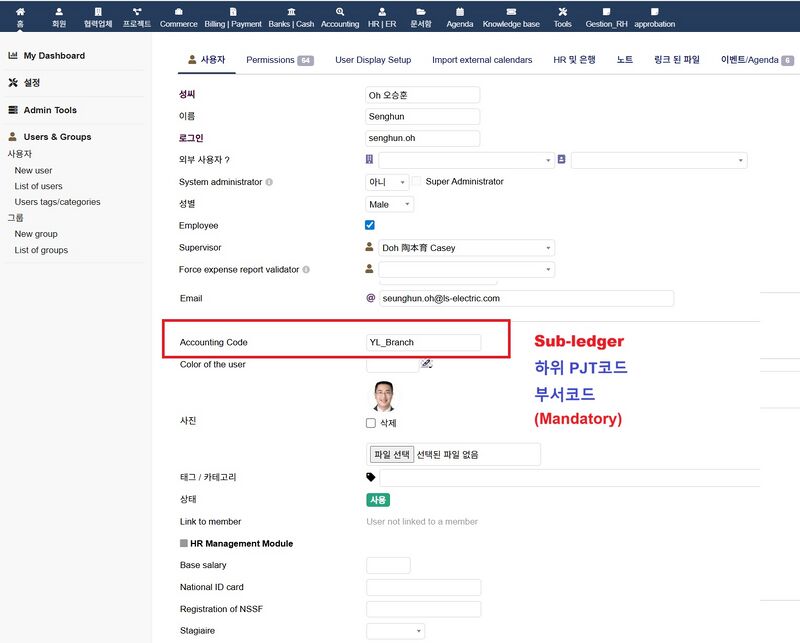
- 사용자 설정에서 부서코드(Accouting Code)를 부여받는다. 이 '부서코드(Accouting Code)'가 곧 Sub-Ledger가 된다.
- 화면 예시 - 계정별로 구분해서 보기(2)

- 화면 예시 - 하위 프로젝트(부서코드 or 하위 프로젝트)로 구분해서 보기(3)

2. 분개장(Journal) 보기
[편집]분개장을 모아 놓은 것이 원장(Ledger)이므로, 현재 화면 보기는 동일하다. 단지 관례적으로 회계 담당자 들이 원장, 분개장을 구분해서 이야기 하기 때문에, 화면도 별도로 구성한 것이다. 그러나, 결국 화면은 동일한 것을 사용한다.
- 오픈 소스이므로, 이분은 사전 예고 없이 변경되나, 내용상 동일한 것을 호칭만 다를 뿐이므로 통합 예정.
3. 계정별 집계(Account balance)
[편집]명칭에 혼돈이 있을 수 있으나, 원장(Ledger or Journal)에서 계정별 구분해서 보는 것과 동일하다.
차이점은 원장에서는 개별 내용을 확인 할 수 있지만, 계정별 집계에서는 단순히 계정별 합계만을 확인 할 수 있다. 따라서, 각 프로젝트 별로 어느 항목(계정)에 비용이 사용되었는지, 전체적인 조감을 하기 위해 주로 사용한다.
- 프로젝트와 날짜를 지정해서 항목별 총계(Accounting balance)를 확인 할 수 있다.

4. Export Accountancy
[편집]본사와 동일한 정책을 적용할 것인지, 현지 사정을 고려한 요소로 계속 일자별 자료로 처리할 것인지 검토
영수증 1건당 expense report 1건으로 처리하는 경우, 바로 확인 가능하다. (본사, HQ Korea가 쓰는 방법)
- '만약 해당 내용이 필요한 경우, 영수증 1건당 1개로 전환한다.'
- 본사 회계팀의 결정에 따라 변경 여부를 검토한다.
대만 ERP에서는 일단위 비용전표(비용보고)를 기준으로 한다. 따라서, 집계도 일단위로 처리된다. 일단위 보고와 증빙(영수증) 단위의 간극을 막기 위해서 [ERP_extract_data#엑셀_자동화|엑셀 data export]를 사용한다.
- Export accountancy에서는 분개장(Journal)과 보조기장(sub-ledger)를 선택해서 확인할 수 있다.

5. Closure : 마감
[편집]회기 년도/월별 마감을 진행하고, 해당일 까지의 손익을 별도로 계산한다. 주로 본사나 ERP 담당자만 사용한다.
주의사항 마감이 된 이후에는 실수로 올리지 못한 비용전표는 처리되지 않는다. 현재는 현장 담당자들이 이월해서 처리하는 경우가 많아서 월 마감을 별도로 하지는 않고, 연 마감만을 사용한다.
- 기타
보고나 기타 사항은 ERP_조회기능 문서를 참조한다.
은행 계정(Bank account)
[편집]은행 계좌는 실제 은행 계좌를 말하지 않는다. 왜냐하면, 실제 은행계좌에 기록되지 않는 부분, 미수금 혹은 미지급금과 같은 내용을 실제 은행계좌에 기록할 수 없기 때문이다.
따라서, 은행 account (혹은 은행 계좌)는 실제 은행 계좌의 내용을 반영하되, 실제 프로젝트에서 기록해야 되는 사항을 보조적으로 기록하기 위해 사용한다는 점을 잊지말라.
- 은행 화면
은행 화면으로 들어가면, 사용중인 프로젝트의 계좌를 확인할 수 있다.

- 은행 입출입 내역 및 잔고 확인
- 프로젝트 은행 계좌 클릭
- (은행 계좌설명 나온 후) Bank Endtries - 출납 내역 (A)
- Bank Statements - 경리월보에 첨부된 은행 잔고 증명과 출납 내역 PDF 첨부 파일 (B)
- Reports - 연간 지출 내역 (C)
- 해당 프로젝트의 은행을 선택했을 때 화면

1. (A) 출납 내역
[편집]은행 기록을 반영한 출납 내역, 단, 현금 지급한 사항도 모두 기록되어 완전히 내역이 일치하지는 않고, 단지, 최종 잔고만 일치해야 한다.

2.(B) 은행 거래 내역 PDF 파일(경리월보 첨부 문서)
[편집]실제 은행 거래 내역을 다운로드 하여, 경리월보에 첨부한 1) 은행거래 내역과 2) 잔고 증명 파일이다.

3. (C) 연간 지출 내역, Reports
[편집]전월, 작년 등 이전 기록과 비교하여, 가지급금을 예상할 수 있는 지표 중 하나이다. 단, 가지급금은 PM과 회계 담당자가 차월에 발생할 수 있는 금액을 예상하여 요청하여야 하므로, 지출 내역에서는 추세만을 확인 할 수 있다.

자산
[편집]자산으로 처리해야 될 것은 다음 자산리스트에 등록한다. 현재는 활성화 되어 사용되지는 않지만, 추후 자산관리는 해당 내용에서 수정해서 입력해야 한다. 엑셀로 저장된 내역을 기록해야 한다.
- 자산 내용 내역 - Agenda 메뉴에 있음 (주의!)

- 자원 메뉴 중에 자산 종류를 등록할 수 있다. (종류!)

- 자산 내용(Description) 수정 버튼 클릭
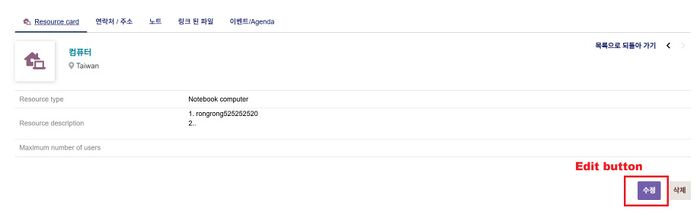

- 자산 설명(Description)에 추가 혹은 삭제

인력관련
[편집]대만 working group은 간단히 3 그룹으로 구성되어 있다.
현재 그룹 구성
[편집]- PM 그룹 - 비용 결재
- PSO - 회계 담당 그룹, 각 프로젝트의 회계 담당자, 회계 전표 검사
- PWO - 비용전표 작성자
각 그룹으로 나누는 것은 접근할 수 있는 회계 정보 범위에 따라 나눈 것으로, 필요시, 엔지니어, 통역 등으로 구분하고 pay band 설정 등을 위하여 그룹을 나눌 수도 있다. 현재는 단순히 비용전표 작성과 이의 검사 및 결재 권한으로만 나누어져 있다.

멤버 조회
[편집]각 프로젝트의 멤버는 사용자 검색을 통하여 확인 할 수 있다.
- 사용자, List of users

- 사용자는 tag/group, 프로젝트 별로 조회 가능하다.

- 각 프로젝트 태크
해당 태그 이름은 회계에서 하위 프로젝트 회계코드 혹은 부서코드와 동일하게 설정되어 있다.
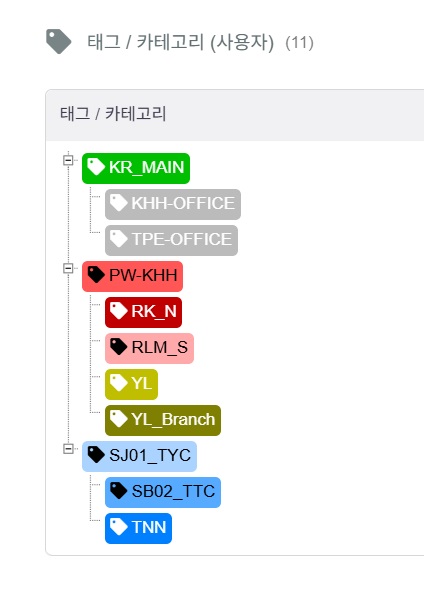
- * 참고 - Account code는 반드시 있어야지만 비용집계가 정상적으로 된다.


- 각 프로젝트 태그를 선택하고 검색(돋보기 아이콘)을 누르면, 해당 프로젝트 멤버만 조회된다.

멤버 화면
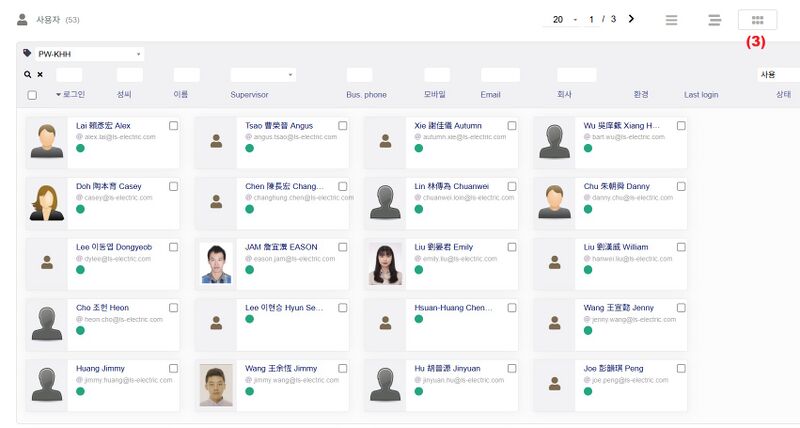
[편집]멤버를 보는 화면은 3가가 있다.
- 리스트 뷰
- 조직도 뷰
- 멤버 카드 뷰 (칸반뷰)

(1) 리스트뷰
[편집]- 기본 화면은 멤버가 리스트로 일렬로 보이는 것이다. 이것은 기본뷰이다.
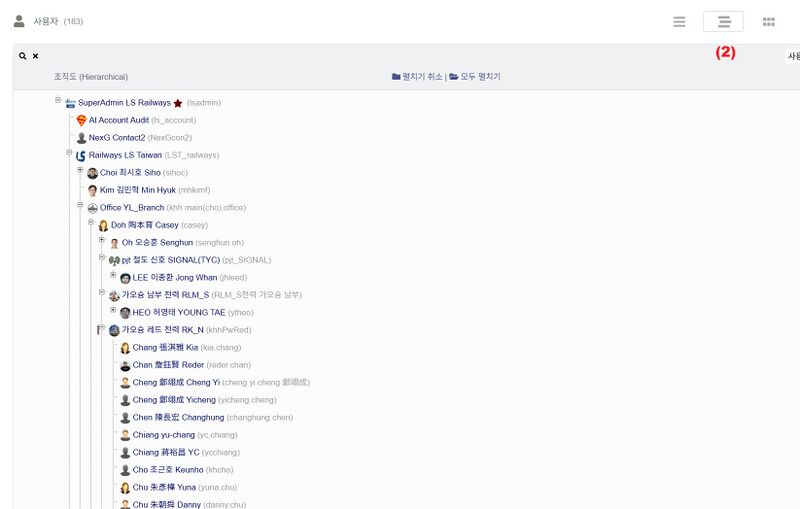
(2) 조직도
[편집]- 계단형 구조로 조직도를 통하여, 멤버를 조회할 수 있다.

(3) 멤버 카드뷰 (칸반뷰)
[편집]- 카드식으로 멤버를 일괄 볼 수 있다.

기타
[편집]기타 사항에 대해서 참고 문서를 알립니다.
참고문서
[편집]- 멤버 구성 및 ID를 부여하는 과정은 아이디_부여 문서를 참조한다.
- PM의 역할에 대한 내용은 PM, AM role (혹은 프로젝트 회계관리) 문서를 참조한다.
- 회계 담당자(AM, Account Manager)의 역할은 회계담당자 역할, AM Role문서를 참조한다.
- ERP 모든 기능에 대한 간략한 설명은 데모, demo 문서를 참조한다.
현황 추적
[편집]문서나, ERP내의 활동 기록은 모두 time stamp가 찍혀서, 누가 어떤 작업을 했는지 확인 할 수 있다.
예를 들어 인력이나, 비용전표(ER)의 맨 아래쪽에 보면 그 히스토리를 확인할 수 있다.
비용전표 처리 히스토리
[편집]비용전표 클릭 후, 맨 아래로 스크롤 하면 "Latest linked events"로 확인 할 수 있다.

사용자 활동 히스토리
[편집]- 사용자 선택 후, 맨 아래로 스크롤 하여 말풍선 모양을 클릭하면, 날짜별로 활동 내용을 확인 할 수 있다.
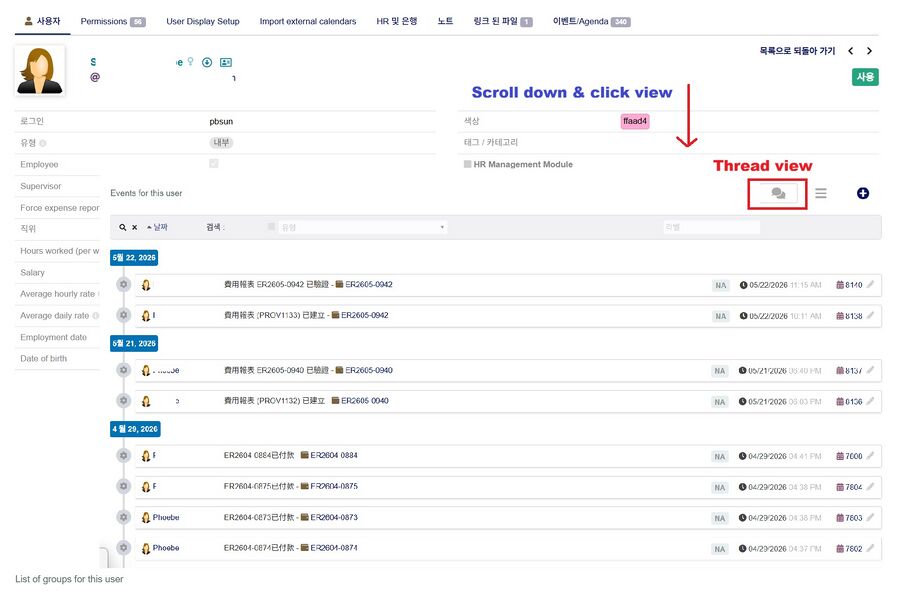

- 사용자 활동 달력 보기 - Agenda에서 확인
- 달력으로 사용자 활동 보기, Agenda 메뉴에서 확인하는 이유는 회의 등의 일정을 잡기 위해서, calendar와 같은 메뉴에서 확인 가능하도록 되어 있다.
